Anti Stuck! Trik Main Game 2025 Biar Selalu Lancar Tanpa Lag
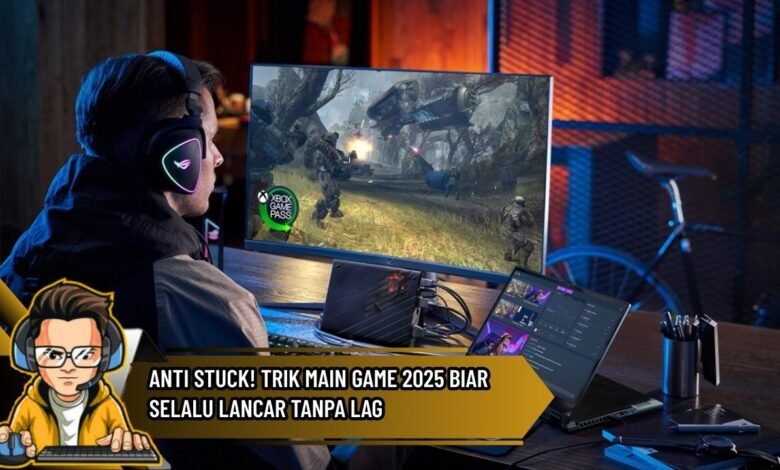
Dalam dunia game 2025, masalah lag atau stuck sering kali menjadi musuh terbesar para pemain. Tidak peduli seberapa bagus skill yang dimiliki, jika koneksi bermasalah atau perangkat tidak optimal, pengalaman bermain bisa terganggu. Untungnya, ada berbagai cara yang bisa dilakukan untuk memastikan permainan tetap lancar tanpa hambatan. Artikel ini akan mengupas rahasia dan strategi agar kamu bisa main nyaman, stabil, dan pastinya tetap kompetitif.
Faktor Lag
Sebelum membongkar solusi, harus untuk memahami alasan utama macet. Biasanya, hal ini dipicu oleh koneksi internet yang tidak stabil, device yang kurang kuat, atau konfigurasi game yang tidak sesuai. Melalui TIPS & TRIK GAME TERBARU HARI INI 2025, kamu bisa meminimalisir masalah tersebut.
Cara Bermain Lancar di Game 2025
Supaya gaming tetap halus, gamer perlu menerapkan strategi anti lag. Sejumlah metode yang bisa dijalankan adalah: Manfaatkan jaringan internet yang stabil. Optimalkan grafis sesuai spesifikasi perangkat. Bersihkan cache dan file tak berguna. Manfaatkan aplikasi booster jika diperlukan. Perbarui driver dan software teratur.
Kunci Pemain Top Anti Lag
Gamer elit menyimpan cara khusus agar game tetap stabil. Trik utama adalah memakai perangkat dedicated, merawat sistem tetap optimal, dan menyusun jadwal main agar jaringan sepi. Melalui panduan rahasia, kamu juga bisa mencapai pengalaman stabil.

Setting Hardware
Bukan hanya koneksi, device juga mempengaruhi besar pada smoothness game. Cek RAM tersisa, hilangkan aplikasi tak perlu, dan sesuaikan refresh rate agar maksimal. Strategi ini kerap terlewat, padahal sangat berpengaruh.
Komunitas Gamer Jadi Pusat Trik
Sebagian masalah bisa dikurangi dengan sharing di forum. Dalam forum, gamer bisa menemukan TIPS & TRIK GAME TERBARU HARI INI 2025 langsung dari gamer lain yang sudah mencoba.
Penutup
Gaming di tahun 2025 tidak harus bermasalah dengan lag. Dengan strategi yang tepat, kamu bisa menikmati aktivitas mulus. Jangan lupa senantiasa pantau panduan gaming terbaru agar skill makin menyenangkan.