Kelola Pola Kerja Usaha untuk Mencapai Tertib, Efisiensi, Keamanan, dan Konsistensi

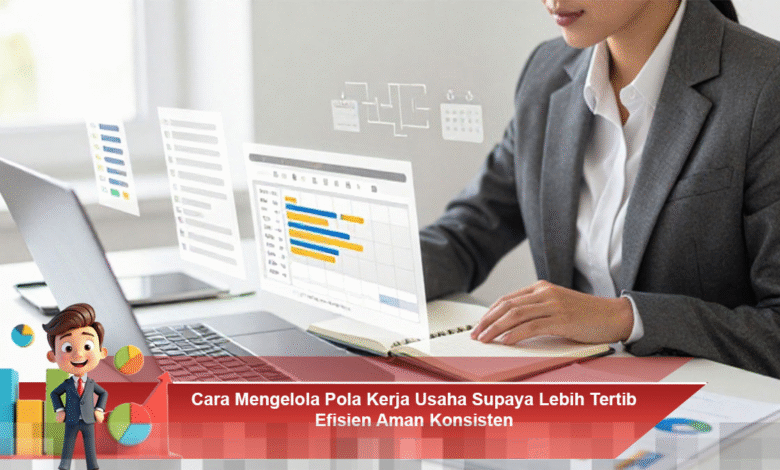
Mengelola pola kerja usaha merupakan aspek krusial yang sering kali diabaikan. Bukan hanya sekadar menentukan jam kerja atau membagi tugas kepada karyawan, pola kerja yang teratur dan efisien adalah fondasi untuk mencapai stabilitas dan pertumbuhan jangka panjang. Tanpa pengaturan yang tepat, aktivitas sehari-hari dapat menjadi kacau, menurunkan produktivitas, dan meningkatkan risiko kesalahan. Oleh karena itu, penting bagi pemilik usaha untuk memahami cara membangun sistem kerja yang terstruktur namun tetap fleksibel dalam menghadapi dinamika pasar.
Pentingnya Pola Kerja yang Terstruktur dalam Usaha
Pola kerja yang terstruktur memberikan arah yang jelas untuk pelaksanaan kegiatan sehari-hari dalam usaha. Setiap individu dalam tim mengetahui perannya, alur kerja dapat diprediksi, dan pencapaian target menjadi lebih terjangkau. Struktur ini juga berfungsi sebagai alat kontrol untuk memastikan proses bisnis berjalan sesuai dengan standar yang telah ditetapkan. Penerapan struktur yang konsisten memungkinkan usaha untuk lebih siap menghadapi lonjakan permintaan maupun perubahan situasi di pasar.
Lebih jauh lagi, pola kerja yang teratur membantu mengurangi ketergantungan pada individu tertentu. Dengan adanya dokumentasi yang baik, operasional usaha akan tetap berjalan meskipun terjadi perubahan karyawan atau kepemilikan. Hal ini sangat penting untuk usaha yang ingin berkembang tanpa harus selalu berada dalam pengawasan yang ketat setiap hari.


Menyusun Alur Kerja yang Efisien dan Mudah Dipahami
Efisiensi dalam kerja dimulai dengan pemetaan alur aktivitas yang realistis dan sesuai dengan kebutuhan usaha. Setiap langkah dalam proses harus dirancang untuk meminimalkan waktu, tenaga, dan biaya yang dikeluarkan. Alur kerja yang baik menghubungkan setiap tugas secara logis, sehingga pekerjaan dapat diselesaikan dengan cepat tanpa mengorbankan kualitas.
Kejelasan dalam alur kerja juga memudahkan komunikasi internal. Karyawan tidak perlu lagi menebak-nebak langkah yang harus diambil atau menunggu instruksi berulang kali. Ketika semua pihak memahami proses yang ada, koordinasi dapat berlangsung dengan lebih lancar, dan potensi terjadinya konflik dapat diminimalisir. Dalam jangka panjang, kondisi ini akan menciptakan suasana kerja yang lebih sehat dan produktif.
Peran Standar Operasional dalam Menjaga Konsistensi
Standar operasional kerja berfungsi sebagai pedoman yang menyatukan cara kerja seluruh tim. Dengan adanya panduan yang jelas, kualitas hasil kerja dapat terjaga meskipun dikerjakan oleh orang yang berbeda. Konsistensi ini adalah yang membuat pelanggan merasa percaya dan yakin terhadap usaha yang dikelola.
Penerapan standar operasional juga mempermudah proses evaluasi. Ketika terjadi kesalahan atau penurunan kinerja, pemilik usaha dapat dengan cepat mengetahui bagian mana yang perlu diperbaiki. Proses perbaikan pun menjadi lebih terarah karena sudah memiliki acuan yang jelas untuk melaksanakan tindakan yang diperlukan.
Mengintegrasikan Aspek Keamanan dalam Pola Kerja
Keamanan sering dianggap sebagai tambahan, padahal seharusnya menjadi bagian integral dari pola kerja usaha. Lingkungan kerja yang aman melindungi karyawan, aset, dan kelangsungan operasional usaha. Dengan mengintegrasikan aspek keamanan sejak awal, risiko kecelakaan kerja dan kerugian dapat ditekan secara signifikan.
Keamanan tidak hanya berkaitan dengan keselamatan fisik, tetapi juga mencakup perlindungan data dan informasi usaha. Pola kerja yang baik memastikan pengaturan akses informasi dilakukan secara tepat, sehingga data penting tidak mudah disalahgunakan. Ketika karyawan merasa aman, baik secara fisik maupun psikologis, mereka akan bekerja dengan lebih fokus dan bertanggung jawab.
Menjaga Kedisiplinan Tanpa Menghilangkan Fleksibilitas
Kedisiplinan merupakan kunci agar pola kerja dapat berjalan dengan konsisten. Namun, disiplin yang terlalu kaku justru dapat menghambat kreativitas dan kemampuan beradaptasi. Oleh karena itu, pengelolaan pola kerja perlu menyeimbangkan antara aturan yang tegas dan ruang fleksibilitas yang wajar.
Fleksibilitas memungkinkan tim untuk menyesuaikan diri dengan situasi tak terduga tanpa harus melanggar prinsip dasar kerja. Pendekatan ini membantu usaha untuk tetap teratur sekaligus responsif terhadap perubahan yang terjadi. Karyawan merasa dihargai karena diberikan kepercayaan untuk mengatur cara terbaik dalam menyelesaikan tugas mereka. Hubungan kerja yang positif seperti ini berkontribusi besar pada stabilitas dan keberlanjutan usaha.
Evaluasi Berkala sebagai Kunci Keberlanjutan
Pola kerja yang telah disusun dengan baik tetap memerlukan evaluasi secara berkala. Perubahan dalam skala usaha, teknologi, dan kebutuhan pasar dapat membuat pola kerja yang lama menjadi kurang relevan. Evaluasi membantu memastikan sistem kerja selalu selaras dengan tujuan usaha saat ini.
Melalui evaluasi yang rutin dan terbuka, pemilik usaha dapat melakukan penyesuaian tanpa harus melakukan perubahan besar secara mendadak. Perbaikan kecil yang dilakukan secara konsisten sering kali lebih efektif dalam menjaga efisiensi dan keamanan kerja. Pola kerja yang terus diperbaharui akan membuat usaha lebih adaptif dan siap bersaing di pasar.
Mengelola pola kerja usaha yang tertib, efisien, aman, dan konsisten memerlukan komitmen serta pemahaman yang mendalam. Ketika struktur, alur kerja, standar, dan aspek keamanan berfungsi secara harmonis, usaha tidak hanya lebih mudah dikendalikan, tetapi juga memiliki fondasi yang kuat untuk tumbuh secara berkelanjutan. Pendekatan seimbang antara disiplin dan fleksibilitas akan membantu usaha tetap stabil dan relevan di tengah dinamika yang terus berubah.